トップページを作るとき、見た目を整える方法としてAIはCSS……つまり色や形を指定するコードを書いてくれていたので、修正も全部CSSでなんとかしようと修正案出してくれてたんですよ。
でも、中々直らないものが他の要素ですんなり直ったぞっていうこともちょくちょくありました。WordPressチョットデキル人なら「いや常識やんそんなん」って内容かもだけど、まぁ「なんもわからん人はAIの補助輪付きでもこういう遠回りをする」くらいに読んでくれれば。
URLの形を決める設定
はい早速「最初にやっとけ」案件。
作り始めた頃、カテゴリのページを開いたら、URLが 〜/?cat=4みたいな形になっていました。
WordPressには、URLをどんな形にするか決める設定(パーマリンク設定といいます)があって、これを変えると 〜/category/build/のような、意味の分かる形にできます。
なぜこれを最初にやるべきかというと、後から変えると当然それまでに書いていた記事のURLが全部変わってしまうからです。
URLが変わるということは、どこかに貼ったリンクが切れるということ。記事が増える前だったのでまぁ大丈夫は大丈夫でしたが、これ仮に10記事くらい書いてから気づいてたとかだと面倒なことになってたでしょうね。
サイトを安全な通信にする設定
サイトを開いたとき、ブラウザのURL欄の左に「保護されていない通信」と出ていました。
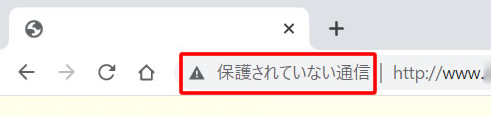
なにこれコワいんですけどって調べてみたら、サイトが暗号化された安全な通信(HTTPS)になっていない、という意味だそうで。
放っておくと、訪問者のブラウザに警告めいた表示が出ることもあります。別にヤバいサイトでも無いのに無駄に警告表示が出るのはよろしくないので要対処。
これもCSSとは何の関係もない部分です。レンタルサーバーの管理画面で設定して、WordPress側のURLも合わせる、という作業でした。
ブログの中身とは無関係な小さい作業ですが、早めにやっておいた方がいいやつです。「HTTP”s”1文字あるかないかで違うんですね」ってなりました。
勝手に出てくる目次を消す設定
トップページを作っていたら、ページの真ん中に「目次」が勝手に表示されるようになりました。
私が作ったトップページには、「カテゴリ」「新着記事」といった見出しが並んでいます。テーマ(ブログの見た目のひな型)がそれを拾って、自動で目次を作ってくれていました。
……うん、親切な機能ではあるのですが、トップページに目次はいりません。しかもレイアウトド真ん中に居座るので邪魔!
これも最初はCSSで隠そうとしていましたが、設定画面を見にいったら「どのページで目次を出すか」を選ぶ項目がありました。そのチェック外したら秒で消えたので、要らん手間ひまかけるところでした。
シェアボタンを消す設定
トップページの下に、X(旧Twitter)やFacebookのシェアボタンがずらっと。あれも正直要らんし、なんなら「そのSNSなんだよ」みたいなボタンもあったり。
これも設定でオフにできました。「固定ページには出さず、記事には出す」とか細かい指定ができるので、CSSがどうとかより設定画面をちゃんと見るべきですね。
ちなみにこのとき、ページの上と下の両方にシェアボタンの設定があることに気づかず、片方だけ消して「まだ残ってるなぁ~?」と悩んだ時間もありました。CSSがどうとかより設定画面をちゃんと見るべきですね。
日付とページタイトルを消す設定
トップページの右上に、作成日と更新日が表示されていました。
トップページに限らず、日付残るのってあんまり好きじゃないんですよ。なので消したくて。
あと、固定ページに付けていた「トップ」というタイトルも、そのまま画面に表示されていました。これも管理用の名前なので表に見えてるとダサい部分。
このあたりは、設定で消せるものと、CSSで消したものが混在しました。設定に項目があるなら設定で、なければCSSで。そういう使い分けをするものなんだな、というのが、やってみて分かったことです。
見た目の作業は、CSSだけじゃなかった
こうして並べてみると、どれも地味な作業ばかりです。
ただ、この5つをやった後は、トップページの仕上がりは結構変わりました。こういう細かい部分はやっぱり「AIポン出し」だけじゃ対応し切れないですからね。
そういう意味では、ある意味「AIが出したものを自分で確認する」の練習になったといえなくもないのか? ……ほんとか~?
コメント